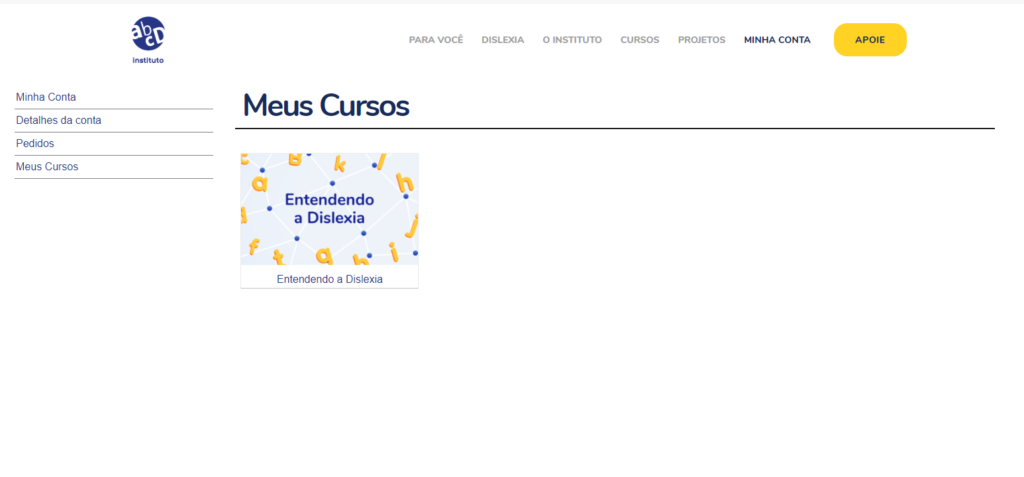
Depois que você finalizar o cadastro, aparecerá uma mensagem de confirmação; clique em “Meus Cursos” e aparecerão os cursos nos quais você está inscrito. Clique no curso desejado para acessar a plataforma do curso.
Também é possível acessar os cursos em “Minha Conta/ Cursos”, no canto superior direito, e depois clicando em “Meus Cursos”.
Após finalizar o cadastro, você receberá um e-mail com o título “Sua Conta no EAD do Instituto ABCD”. Nesse e-mail, estarão seu login, sua senha e o link para acessar diretamente nossa plataforma de cursos: ead.institutoabcd.org.br. Você deve usaro mesmo login e a mesma senha que você escolheu quando se inscreveu no curso.
A liberação do acesso ao curso pode demorar até 24 horas.
2. Acessando o curso
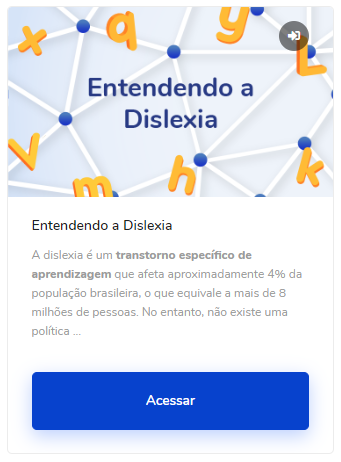
Após efetuar login, a página inicial terá seus cursos disponíveis. Clique em “Acessar” para ter acesso ao curso desejado.
3. Acessando o conteúdo
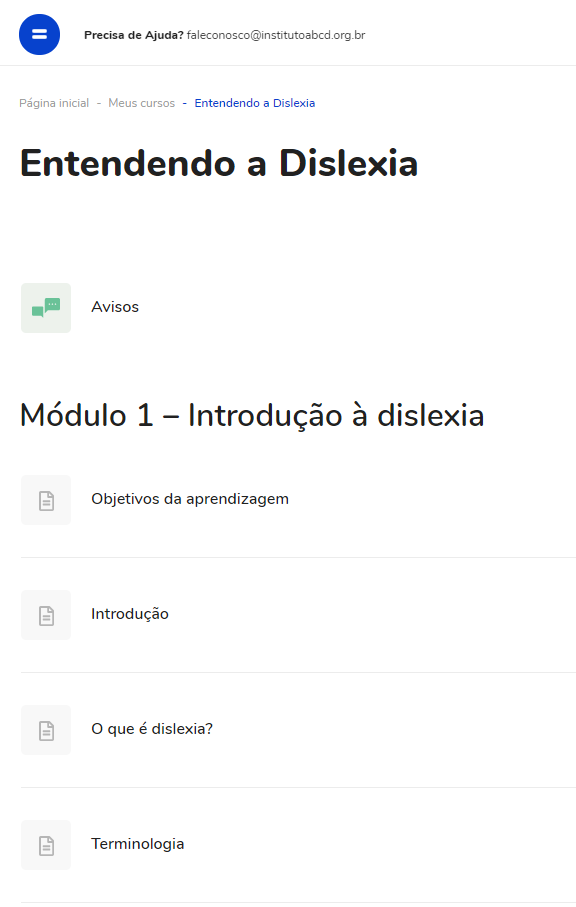
Ao acessar o curso, você terá acesso a todos os conteúdos do curso. Para iniciar o curso, clique no primeiro tópico. Exemplo abaixo: Tópico “Objetivos de Aprendizagem”.
4. Acessando a avaliação
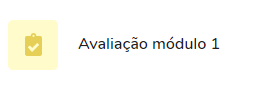
No final de cada módulo, há uma avaliação com questões sobre os tópicos do módulo. Basta clicar no tópico da avaliação para acessar.
5. Avaliações
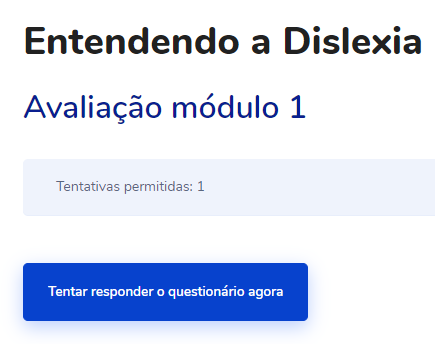
Ao acessar a avaliação, a quantidade de tentativas permitidas é exibida. Para iniciar a tentativa, clique em “Tentar responder ao questionário agora”.
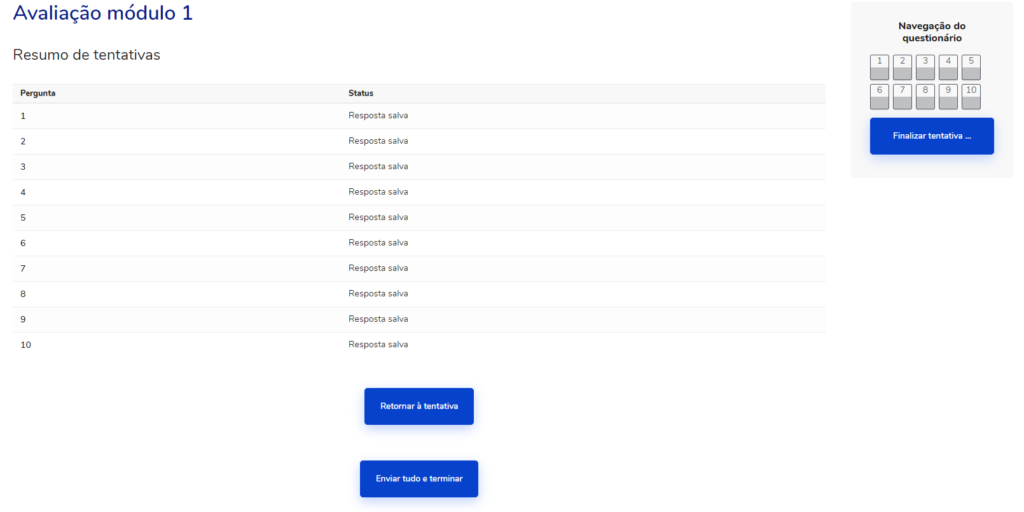
Leia os textos com atenção antes de responder às perguntas. Após responder a todas as questões, clique em “Finalizar tentativa”. Você poderá ver um resumo de sua tentativa e verificar se todas as questões foram respondidas.
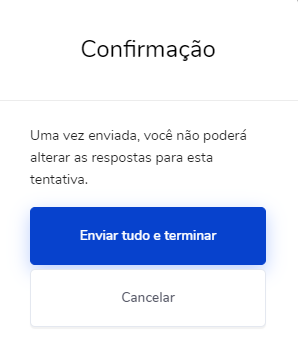
Caso tenha esquecido de responder a alguma alternativa, o status irá exibir “Ainda não respondida”; basta clicar em “Retornar à tentativa” e responder à que está faltando. Depois, confirme que deseja finalizar sua avaliação.
Ao acessar o curso, você terá acesso a todos os conteúdos do curso. Para iniciar o curso, clique no primeiro tópico. Exemplo abaixo: Tópico “Objetivos de Aprendizagem”.
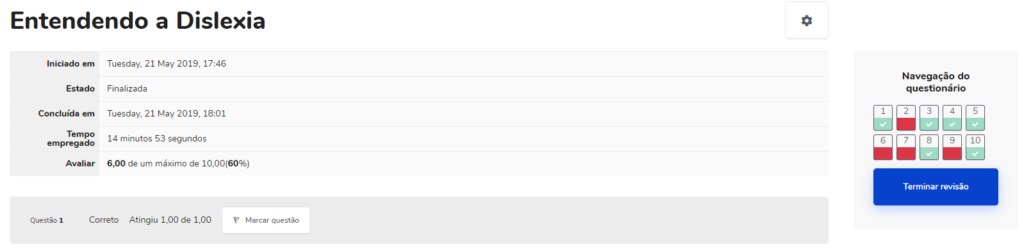
Após finalizar a avaliação, você poderá ver o resumo da avaliação. No lado direito da tela, você poderá visualizar as questões que acertou e errou. As questões com a cor verde abaixo do número são as que foram respondidas corretamente e as com vermelha são as que foram respondidas erroneamente. Clique em “Terminar revisão” para finalizar a revisão e retornar à página inicial da avaliação.
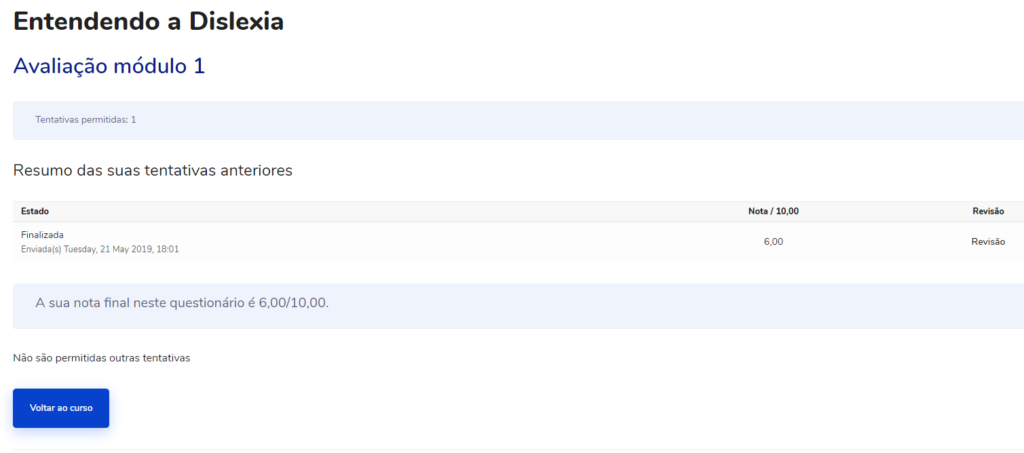
Ao retornar à página inicial da avaliação, você poderá visualizar informações sobre a avaliação realizada e receberá uma nota.
6. Gerando o certificado
Após visualizar todo o conteúdo do curso e efetuar todas as avaliações, o certificado de conclusão estará disponível para ser gerado no último módulo, “Certificado de Conclusão”.
Clique em “Certificado” para acessar seu certificado.
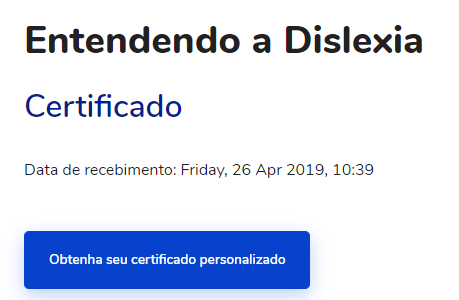
Clique em “Obter seu Certificado Personalizado” para emitir seu certificado.